Sumário
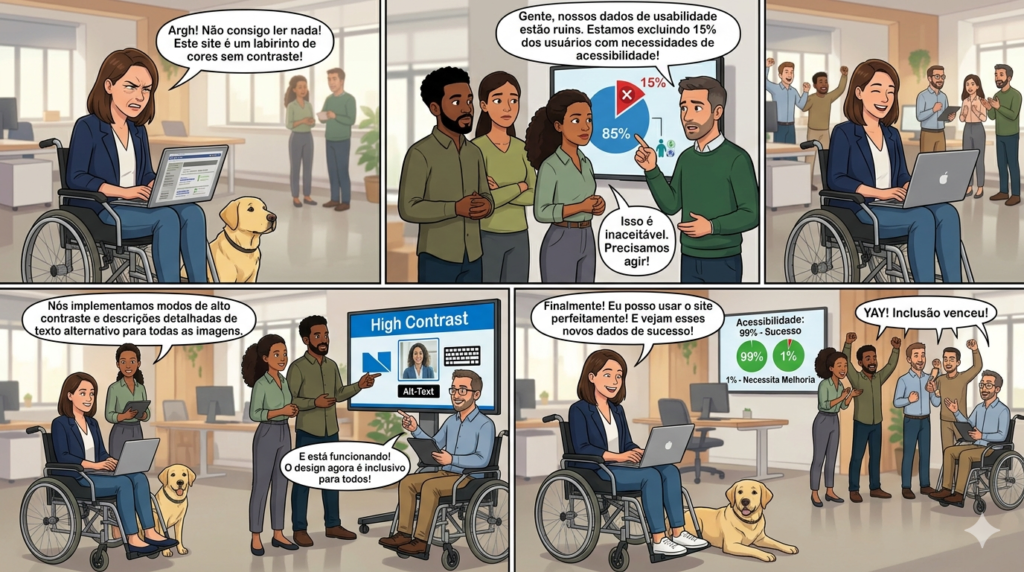
Erros de acessibilidade em sites e aplicativos não são apenas questões técnicas abstratas — são barreiras concretas que impedem milhões de pessoas de usar seus produtos e serviços. A Organização Mundial da Saúde estima que aproximadamente quinze por cento da população mundial vive com algum tipo de deficiência, seja visual, auditiva, motora ou cognitiva. Isso significa que a cada cem visitantes do seu site, quinze podem estar enfrentando dificuldades severas ou simplesmente não conseguindo acessar o conteúdo. Em termos práticos, se sua empresa recebe mil visitantes por dia, cento e cinquenta potenciais clientes estão sendo excluídos por decisões de design que poderiam ser facilmente corrigidas.
O impacto financeiro dessa exclusão é substancial. No Brasil, pessoas com deficiência representam um mercado consumidor estimado em mais de quarenta e cinco milhões de indivíduos com poder de compra significativo. Globalmente, esse mercado chega a um trilhão de dólares anuais segundo o Return on Disability Group. Empresas que ignoram acessibilidade não estão apenas falhando eticamente — estão deixando dinheiro na mesa e perdendo para concorrentes que investem em experiências inclusivas. Este guia identifica os erros de acessibilidade mais comuns que provavelmente existem no seu site agora mesmo, explica por que eles são problemáticos e mostra exatamente como corrigi-los de forma prática e mensurável.
O que são erros de acessibilidade e por que você deveria se importar
Erros de acessibilidade são elementos de design, código ou conteúdo que criam barreiras para pessoas com deficiência acessarem e utilizarem produtos digitais. Essas barreiras vão desde contraste de cores insuficiente que dificulta leitura para pessoas com baixa visão até ausência de legendas em vídeos que excluem pessoas surdas, passando por navegação impossível via teclado que bloqueia pessoas com deficiência motora que não usam mouse.
A questão deixou de ser apenas moral ou legal — tornou-se estratégica para negócios. Sites inacessíveis perdem conversões, sofrem penalizações de SEO porque o Google prioriza sites acessíveis nos rankings, enfrentam risco legal crescente com processos por discriminação, e prejudicam a reputação da marca em um mercado cada vez mais consciente sobre inclusão. Países como Estados Unidos, Reino Unido e membros da União Europeia têm legislações específicas exigindo acessibilidade digital, e o Brasil avança nessa direção com a Lei Brasileira de Inclusão.
Além disso, melhorias de acessibilidade beneficiam todos os usuários, não apenas pessoas com deficiência. Legendas em vídeos ajudam quem está em ambiente barulhento ou precisa assistir sem som. Navegação por teclado beneficia usuários avançados que preferem atalhos. Contraste adequado melhora legibilidade para qualquer pessoa usando dispositivos em ambientes externos com luz solar intensa. Textos alternativos em imagens aparecem quando a imagem não carrega por problemas de conexão. Acessibilidade é boa usabilidade aplicada universalmente.
O padrão internacional para acessibilidade web são as Web Content Accessibility Guidelines — conhecidas como WCAG — mantidas pelo World Wide Web Consortium. A versão atual é a WCAG 2.1, com três níveis de conformidade: A (básico), AA (recomendado para a maioria dos sites), e AAA (mais rigoroso). A conformidade AA é considerada o padrão mínimo aceitável para sites comerciais e governamentais na maioria das jurisdições que regulam acessibilidade digital.
Erro 1: Contraste de cores insuficiente que torna textos ilegíveis
O erro de acessibilidade mais comum e mais fácil de corrigir é contraste inadequado entre texto e fundo. As diretrizes WCAG estabelecem que texto normal deve ter contraste mínimo de 4.5:1 em relação ao fundo, enquanto textos grandes (acima de 18 pontos ou 14 pontos em negrito) precisam de pelo menos 3:1. A razão é simples: contraste insuficiente torna o texto difícil ou impossível de ler para pessoas com baixa visão, daltonismo ou outras condições que afetam percepção de cores.
Na prática, esse erro aparece constantemente em designs modernos que priorizam estética minimalista. Texto cinza claro sobre fundo branco pode parecer elegante e sofisticado para designers com visão perfeita em monitores de alta qualidade, mas se torna completamente ilegível para uma parcela significativa da população. O mesmo vale para textos brancos sobre fundos coloridos claros, ou combinações de cores que parecem distintas para alguns mas se confundem para pessoas com daltonismo.
Corrigir esse problema é tecnicamente trivial. Ferramentas gratuitas como o WebAIM Contrast Checker permitem testar qualquer combinação de cores e verificar instantaneamente se ela atende aos critérios WCAG. Você insere o código hexadecimal da cor do texto e do fundo, e a ferramenta calcula a razão de contraste e indica se passa ou falha nos níveis A, AA e AAA. Para designers, extensões de navegador como o Colour Contrast Analyser permitem testar contraste de elementos diretamente na página.
A solução não precisa sacrificar a identidade visual. Se sua paleta de cores da marca usa tons claros, você pode escurecer ligeiramente o texto ou clarear o fundo até atingir contraste adequado. Mudanças sutis de alguns pontos no valor hexadecimal frequentemente são suficientes para passar no teste sem alterar visivelmente a aparência para a maioria dos usuários. Alternativamente, use a cor problemática em elementos decorativos e reserve cores com contraste adequado especificamente para texto.
Erro 2: Imagens sem texto alternativo bloqueiam leitores de tela
Pessoas cegas ou com deficiência visual severa navegam a web usando leitores de tela — softwares que leem em voz alta o conteúdo da página. Quando esses programas encontram uma imagem sem atributo alt text, eles ou pulam completamente a imagem ou leem o nome do arquivo, o que raramente faz sentido. Isso significa que informações importantes transmitidas visualmente se tornam completamente inacessíveis.
O atributo alt text deve descrever concisamente o conteúdo e função da imagem. Para imagens informativas como gráficos, diagramas ou infográficos, o alt text precisa transmitir a mesma informação que a imagem visual comunica. Para imagens decorativas que não agregam conteúdo, o alt deve estar vazio (alt=””) para que leitores de tela ignorem a imagem ao invés de anunciar “imagem” sem contexto útil. Para imagens funcionais como botões ou links, o alt deve descrever a ação, não a aparência visual.
Um exemplo prático: se você tem uma imagem de um gráfico de barras mostrando crescimento de vendas, o alt text ruim seria “gráfico” ou “imagem_vendas.png”. O alt text bom seria “Gráfico de barras mostrando crescimento de 30% nas vendas do primeiro trimestre de 2026 comparado ao mesmo período de 2025”. Isso transmite ao usuário de leitor de tela exatamente a mesma informação que a imagem transmite visualmente.
Para implementar, adicione o atributo alt em todas as tags img no HTML. Sistemas de gerenciamento de conteúdo como WordPress têm campos específicos para alt text ao fazer upload de imagens. Auditoria automatizada com ferramentas como WAVE ou Lighthouse identifica rapidamente todas as imagens sem alt text no seu site. Reserve algumas horas para revisar e adicionar descrições apropriadas — o impacto em acessibilidade é imenso com esforço relativamente pequeno.
Erro 3: Navegação impossível sem mouse exclui milhões de usuários
Muitas pessoas não conseguem usar mouse devido a deficiências motoras, tremores, paralisia ou outras condições. Essas pessoas navegam a web exclusivamente via teclado, usando a tecla Tab para mover entre elementos interativos e Enter ou Espaço para ativá-los. Sites que não suportam navegação por teclado são completamente inacessíveis para esse público.
Os erros mais comuns incluem elementos interativos customizados feitos com div ou span ao invés de elementos semânticos como button ou a, que não recebem foco de teclado por padrão. Menus dropdown que só abrem no hover do mouse sem alternativa de teclado. Modais que não permitem fechar via Escape ou navegar entre elementos internos via Tab. E order de tabulação ilógica onde pressionar Tab pula aleatoriamente pela página ao invés de seguir ordem visual natural.
A solução começa com HTML semântico. Use elementos nativos como button, a, input que têm comportamento de teclado embutido. Quando precisar criar componentes customizados, adicione tabindex=”0″ para torná-los focáveis e implemente event listeners para eventos de teclado além de clique. Garanta que a ordem de tabulação no código corresponda à ordem visual na página — usuários esperam que Tab mova da esquerda para direita, de cima para baixo.
Teste navegando seu site inteiro usando apenas teclado. Desconecte o mouse e tente completar todas as tarefas críticas — navegar menus, preencher formulários, fazer checkout. Você consegue ver claramente qual elemento está focado a cada momento? Consegue acessar todo conteúdo e funcionalidade? Se encontrar bloqueios, esses são bugs de acessibilidade críticos que precisam ser corrigidos imediatamente.
Erro 4: Vídeos sem legendas discriminam pessoas surdas
Conteúdo em vídeo é cada vez mais central em estratégias digitais, mas vídeos sem legendas são completamente inacessíveis para pessoas surdas ou com deficiência auditiva. Isso não afeta apenas uma minoria pequena — a Organização Mundial da Saúde estima que quinhentos e sessenta milhões de pessoas globalmente têm perda auditiva significativa. Além disso, legendas beneficiam qualquer pessoa em ambiente onde não pode ouvir áudio ou prefere consumir conteúdo silenciosamente.
As diretrizes WCAG exigem que todo conteúdo em áudio pré-gravado tenha legendas sincronizadas descrevendo falas e sons relevantes. Para conteúdo ao vivo, legendas em tempo real são necessárias quando tecnicamente viável. As legendas devem ser precisas, sincronizadas com o áudio, e identificar falantes quando há múltiplas pessoas. Sons não-verbais importantes como música, efeitos ou ambiente também devem ser descritos entre colchetes quando relevantes para compreensão.
Serviços de transcrição automática como YouTube auto-captions ou ferramentas de IA melhoraram drasticamente nos últimos anos, mas ainda cometem erros frequentes especialmente com termos técnicos, sotaques ou áudio de baixa qualidade. O melhor processo é gerar legendas automáticas e depois revisar manualmente para corrigir erros, ajustar timing e adicionar descrições de sons. Para conteúdo crítico como treinamentos ou vendas, considere contratar serviços profissionais de legendagem.
Plataformas de vídeo como YouTube, Vimeo e Wistia suportam nativamente arquivos de legenda em formato SRT ou VTT que podem ser enviados junto com o vídeo. Para vídeos hospedados diretamente no seu site via HTML5 video, use a tag track para incluir legendas. Garanta que o player tenha controles para ativar/desativar legendas e que elas estejam ativadas por padrão ou facilmente acessíveis.
Erro 5: Formulários sem labels claras frustram e bloqueiam usuários
Formulários são pontos críticos de conversão onde erros de acessibilidade custam diretamente vendas e leads. O erro mais comum é usar placeholder text dentro do campo como substituto de label, sem ter uma label visível permanentemente. Isso cria múltiplos problemas: o placeholder desaparece quando o usuário começa a digitar, fazendo ele esquecer o que deveria preencher. Leitores de tela podem não anunciar o placeholder consistentemente. E campos preenchidos automaticamente pelo navegador ficam sem contexto visual.
A solução correta é sempre ter uma label visível associada ao campo através do atributo for na label apontando para o id do input correspondente. Essa associação permite que leitores de tela anunciem a label quando o campo recebe foco e que usuários cliquem na label para focar o campo, aumentando a área clicável especialmente importante em mobile. O placeholder pode ser usado adicionalmente para exemplos de formato, mas nunca como substituto da label.
Mensagens de erro em formulários também são frequentemente inacessíveis. Erros mostrados apenas com mudança de cor de borda sem texto explicativo são invisíveis para pessoas cegas e confusos para pessoas com daltonismo. Mensagens de erro que aparecem no topo da página longe dos campos problemáticos forçam o usuário a rolar de volta para ver qual campo está errado. E validação que só acontece no submit após preencher tudo desperdiça tempo ao invés de avisar em tempo real.
Melhores práticas incluem validação inline que mostra erros assim que o usuário sai do campo, mensagens de erro textuais próximas ao campo problemático, ícones de erro com aria-label descrevendo o problema para leitores de tela, e foco automático no primeiro campo com erro após tentativa de submit. Para campos com formatos específicos como CPF ou telefone, forneça exemplo de formato esperado na label ou hint text próximo ao campo.
Erro 6: Estrutura de headings desorganizada confunde navegação
Headings — títulos e subtítulos marcados com tags h1 através h6 — não são apenas elementos visuais de formatação. Eles criam a estrutura semântica da página que usuários de leitores de tela usam para navegar. Leitores de tela podem listar todos os headings da página e permitir pular diretamente para seções específicas. Mas essa funcionalidade só é útil se os headings estiverem organizados hierarquicamente de forma lógica.
O erro mais comum é usar headings baseados apenas em aparência visual — escolher h3 porque o tamanho da fonte parece bom, não porque semanticamente é um subtítulo de terceiro nível. Isso quebra a hierarquia lógica. Outro erro é pular níveis, indo de h2 diretamente para h5 sem h3 e h4 intermediários. E páginas frequentemente têm múltiplos h1 quando deveria haver apenas um h1 por página representando o título principal.
A estrutura correta segue uma hierarquia aninhada: um único h1 para o título principal da página, h2 para seções principais, h3 para subsections dentro de h2, h4 para subdivisões de h3, e assim por diante. Visualmente os headings podem ter qualquer aparência através de CSS, mas semanticamente no HTML eles devem seguir essa ordem lógica. Pense nos headings como o índice de um livro — eles devem fazer sentido lidos sequencialmente sem o conteúdo entre eles.
Ferramentas de auditoria como HeadingsMap (extensão de navegador) ou WAVE mostram visualmente a estrutura de headings da sua página, facilitando identificar quebras de hierarquia. Correção geralmente requer mudanças no template da página ou tema do CMS, mas o esforço vale a pena — estrutura de headings correta melhora tanto acessibilidade quanto SEO, já que mecanismos de busca também usam headings para entender a organização do conteúdo.
Erro 7: Links vagos como “clique aqui” não fazem sentido fora de contexto
Usuários de leitores de tela frequentemente navegam listando todos os links da página para encontrar rapidamente o que procuram. Quando todos os links dizem “clique aqui”, “saiba mais” ou “leia mais” sem contexto, essa lista se torna completamente inútil. O usuário precisa voltar e ler todo o parágrafo ao redor de cada link para entender para onde ele leva — perdendo completamente a eficiência da navegação por links.
Links devem fazer sentido lidos isoladamente. Ao invés de “Para saber mais sobre nossos serviços, clique aqui”, use “Conheça nossos serviços de consultoria”. Ao invés de “Leia o artigo completo aqui”, use “Leia: Como reduzir custos com combustível em frotas”. O texto do link deve descrever claramente o destino ou ação sem depender do contexto visual ao redor.
Para casos onde você quer manter texto visual curto mas precisa fornecer contexto para leitores de tela, use o atributo aria-label ou aria-labelledby no link. Por exemplo, um link visual “Saiba mais” em um card sobre determinado produto pode ter aria-label=”Saiba mais sobre [nome do produto]” que é o que o leitor de tela anuncia enquanto visualmente continua mostrando apenas “Saiba mais”.
Evite também usar URLs brutas como texto de link. Ao invés de “Acesse https://exemplo.com/artigos/categoria/subcategoria/titulo-muito-longo” como texto clicável, use um título descritivo como “Leia nosso guia completo de acessibilidade web” linkando para aquela URL. URLs longas são confusas lidas em voz alta e ocupam espaço visual desnecessário. Reserve URLs visíveis apenas para casos onde o próprio endereço é a informação relevante.
Erro 8: Popups e modais que prendem usuários em armadilhas de foco
Modais e popups mal implementados criam armadilhas de teclado onde usuários ficam presos sem conseguir sair ou navegar. O problema acontece quando um modal abre mas o foco de teclado continua permitindo navegar elementos por trás do modal, ou quando não há forma de fechar o modal via teclado — apenas clicando em X ou fora do modal com mouse.
A implementação acessível de modais requer gerenciamento cuidadoso de foco. Quando o modal abre, o foco deve mover automaticamente para o primeiro elemento interativo dentro do modal ou para o próprio container do modal. A navegação Tab deve ciclar apenas entre elementos dentro do modal, não permitindo focar elementos da página principal que estão ocultos atrás do overlay. E deve haver forma clara de fechar o modal via teclado, tipicamente pressionando Escape ou tabulando até um botão de fechar.
Quando o modal fecha, o foco deve retornar para o elemento que estava focado antes do modal abrir — geralmente o botão que acionou o modal. Isso permite que o usuário continue de onde parou ao invés de perder contexto. Para implementar corretamente, use bibliotecas JavaScript testadas como focus-trap ou soluções embutidas em frameworks de componentes que já lidam com esses requisitos.
O atributo aria-modal=”true” no container do modal indica para tecnologias assistivas que o conteúdo fora do modal está temporariamente inerte. Combine com aria-labelledby apontando para o título do modal para que leitores de tela anunciem imediatamente o propósito do modal quando ele abre. E garanta que o overlay de fundo tenha aria-hidden=”true” já que é puramente decorativo e não deve ser anunciado.
Erro 9: Conteúdo que depende apenas de cor para transmitir informação
Usar cor como único meio de transmitir informação exclui pessoas com daltonismo e pessoas cegas. Exemplos comuns incluem gráficos onde linhas são diferenciadas apenas por cor, formulários onde campos com erro são indicados apenas por borda vermelha, status que usam apenas pastilhas coloridas (verde para ativo, vermelho para inativo), e botões onde o estado ativo é mostrado apenas por cor de fundo diferente.
A solução é sempre combinar cor com outro indicador visual — forma, ícone, padrão, texto ou posição. Em gráficos de linha, use linhas sólidas, tracejadas e pontilhadas além de cores diferentes. Em campos de formulário com erro, mostre ícone de exclamação e mensagem de erro textual além de borda vermelha. Para status, combine pastilha colorida com texto “Ativo” ou “Inativo” e/ou ícones distintos.
Botões e estados interativos devem usar mudanças de mais de uma propriedade visual. Um botão ativo pode ter cor de fundo diferente E borda mais grossa E sombra adicional. Isso garante que mesmo se alguém não percebe a diferença de cor, outras pistas visuais comunicam o estado. Tabs ativas em navegação não devem diferir apenas por cor de fundo mas também por borda inferior, peso de fonte, ou ícone adicional.
Para testar se seu design depende excessivamente de cor, tire uma captura de tela e converta para escala de cinza. Você ainda consegue distinguir todos os elementos e estados? Consegue interpretar todos os gráficos? Se informação se perde na conversão para escala de cinza, ela também está sendo perdida para usuários que não percebem diferenças de cor.
Erro 10: Tempo insuficiente para completar tarefas pressiona usuários
Timeouts e limites de tempo em sessões, formulários ou conteúdo dinâmico criam barreiras para pessoas com deficiências cognitivas, motoras ou que usam tecnologias assistivas que tornam a interação mais lenta. Um usuário de leitor de tela pode precisar de três ou quatro vezes mais tempo para preencher um formulário do que alguém com visão perfeita usando mouse. Se o sistema desloga automaticamente após cinco minutos de inatividade, formulários longos se tornam impossíveis de completar.
As diretrizes WCAG estabelecem que limites de tempo devem ser evitáveis, ajustáveis ou estendíveis. Idealmente, não imponha limites de tempo a menos que absolutamente necessário por segurança ou funcionalidade crítica. Quando limites são inevitáveis, permita que o usuário desative o limite, ajuste para pelo menos dez vezes o padrão, ou seja avisado antes do tempo esgotar com opção de estender facilmente.
Para sessões de login, avise o usuário com antecedência razoável — pelo menos dois minutos — antes da sessão expirar, com opção clara de estender através de um único clique ou tecla. Evite timeouts durante preenchimento ativo de formulários — se detectar que o usuário está digitando ou interagindo, resete automaticamente o timer. Para conteúdo dinâmico como carrosséis, forneça controles para pausar, parar ou controlar manualmente a rotação ao invés de apenas avançar automaticamente.
Captchas com tempo limite são particularmente problemáticos. Se precisa usar captcha (considere alternativas modernas como hCaptcha ou reCAPTCHA v3 que funcionam invisíveis), garanta que o tempo é generoso e que falhar não bloqueia permanentemente mas permite nova tentativa. Melhor ainda, ofereça alternativas como captcha de áudio para usuários que têm dificuldade com versão visual.
Erro 11: Áudio que reproduz automaticamente sem controle do usuário
Áudio ou vídeo que começa automaticamente quando a página carrega cria múltiplos problemas de acessibilidade. Para usuários de leitores de tela, o áudio automático interfere com a voz do leitor de tela, tornando impossível navegar a página. Para pessoas com deficiências cognitivas ou de processamento sensorial, sons inesperados podem causar distração severa ou sobrecarga sensorial. E para qualquer pessoa em ambiente público ou de trabalho, áudio inesperado é embaraçoso e intrusivo.
As diretrizes WCAG são claras: áudio que toca automaticamente por mais de três segundos deve ter mecanismo facilmente acessível para pausar, parar ou controlar o volume independente do volume do sistema. A melhor prática é simplesmente não reproduzir áudio automaticamente. Sempre exija interação do usuário — um clique em play — antes de iniciar reprodução.
Se absolutamente precisa de vídeo de fundo com áudio (raramente justificável), garanta que o controle de mute esteja visível e acessível imediatamente sem scroll, que o vídeo comece mutado por padrão, e que o estado mute persista se o usuário navega para outras páginas do site. Respeite também preferências do sistema — usuários que ativaram prefers-reduced-motion no navegador estão indicando preferência por menos movimento e estímulos, então respeite isso pausando animações automáticas.
Para conteúdo de áudio como podcasts embutidos na página, forneça player completo com todos os controles padrão — play/pause, volume, barra de progresso, velocidade de reprodução, e baixar para reprodução offline. Esses controles devem ser totalmente navegáveis por teclado e anunciados corretamente para leitores de tela com aria-labels apropriadas.
Erro 12: Tabelas de dados sem marcação semântica apropriada
Tabelas de dados mal estruturadas são pesadelos de acessibilidade. Quando leitores de tela encontram uma tabela, eles anunciam quantas linhas e colunas tem e permitem navegar célula por célula. Mas se a tabela não tem headers de coluna marcados corretamente, o usuário ouve apenas valores sem contexto — “João Silva… 35… São Paulo…” sem saber que são nome, idade e cidade.
A marcação correta usa thead para cabeçalho da tabela contendo tr e th para células de header, tbody para o corpo com tr e td para células de dados, e criticamente o atributo scope nos th indicando se são headers de coluna (scope=”col”) ou linha (scope=”row”). Para tabelas complexas com headers múltiplos, use os atributos headers e id para associar explicitamente cada célula de dados com todos os headers relevantes.
Adicione também caption na tabela descrevendo seu propósito — “Vendas por região no primeiro trimestre de 2026” — para dar contexto imediato. Evite usar tabelas para layout visual de conteúdo que não é tabular — isso confunde leitores de tela que esperam dados estruturados. Para layout, use CSS Grid ou Flexbox. Reserve tables apenas para dados genuinamente tabulares.
Se a tabela for muito larga ou complexa para funcionar bem em mobile, considere técnicas de responsividade como esconder colunas menos importantes em telas pequenas com opção de expandir, ou transformar cada linha em card com labels inline. Mas mantenha a estrutura de tabela semântica no HTML mesmo que visualmente renderize diferente em mobile.
Como auditar e corrigir erros de acessibilidade no seu site
Identificar erros de acessibilidade requer combinação de testes automatizados, revisão manual e testes com usuários reais. Ferramentas automatizadas como WAVE, Lighthouse (embutido no Chrome DevTools), Axe DevTools ou Pa11y escaneiam páginas e identificam problemas técnicos como ausência de alt text, contraste insuficiente, formulários sem labels, e problemas de HTML semântico.
No entanto, ferramentas automatizadas capturam apenas cerca de trinta a quarenta por cento dos problemas de acessibilidade. Revisão manual é essencial para avaliar se alt text é realmente descritivo, se estrutura de headings faz sentido logicamente, se navegação por teclado flui naturalmente, e se conteúdo é compreensível. Siga checklists como o da WebAIM baseado nas WCAG para cobertura completa.
O teste mais valioso é com usuários reais que dependem de tecnologias assistivas. Se possível, contrate pessoas cegas, com baixa visão, surdas, com deficiência motora ou cognitiva para testar seu site executando tarefas reais. Observar alguém usando leitor de tela revelar problemas que você nunca imaginaria apenas olhando código. Serviços como Fable ou Access Works conectam empresas com testadores com deficiência.
Para começar a corrigir, priorize problemas que bloqueiam completamente funcionalidade crítica — checkout inacessível por teclado, vídeos de produto sem legendas, formulários de contato sem labels. Depois aborde problemas que afetam grandes porções do site como paleta de cores com contraste ruim ou ausência generalizada de alt text. Finalmente, refine detalhes em páginas específicas. Melhoria contínua é mais sustentável que tentar corrigir tudo de uma vez.
O retorno sobre investimento em acessibilidade web
Investir em corrigir erros de acessibilidade gera retorno mensurável em múltiplas dimensões. O benefício mais direto é alcançar os quinze por cento da população com deficiência que estão sendo excluídos — potencialmente milhões de reais em vendas perdidas dependendo do tamanho do negócio. Empresas que vendem produtos ou serviços para o mercado geral devem considerar acessibilidade não como custo mas como expansão de mercado.
O segundo benefício é SEO. Google considera acessibilidade como fator de ranqueamento porque muitas práticas de acessibilidade se alinham com o que facilita crawling e indexação — HTML semântico, estrutura clara de headings, alt text descritivo, tempos de carregamento rápidos. Sites acessíveis tendem a rankear melhor, gerando mais tráfego orgânico sem custo adicional de marketing.
O terceiro benefício é usabilidade geral melhorada. Legendas em vídeos, navegação por teclado, contraste adequado, mensagens de erro claras — tudo isso melhora a experiência para todos os usuários, não só pessoas com deficiência. Essa melhoria se traduz em métricas como maior tempo no site, menor taxa de rejeição, maior taxa de conversão e melhor satisfação do cliente.
O quarto benefício é mitigação de risco legal. Processos por violação de acessibilidade digital crescem exponencialmente. Nos Estados Unidos, mais de onze mil processos foram arquivados em 2020 sob o Americans with Disabilities Act. No Brasil, a Lei Brasileira de Inclusão estabelece que “barreiras digitais” são forma de discriminação. Empresas proativas reduzem exposição legal significativamente.
Ferramentas essenciais para manter acessibilidade contínua
Manter acessibilidade requer ferramentas e processos contínuos, não apenas auditoria pontual. Integre testes automatizados no pipeline de desenvolvimento usando ferramentas como Pa11y CI, Axe Core ou Lighthouse CI que rodam em cada commit e bloqueiam deploy se detectarem regressões de acessibilidade. Isso previne que novos erros sejam introduzidos conforme o site evolui.
Para designers, plugins de Figma como Stark ou Contrast checam contraste de cores durante o design, antes de chegar em código. Isso elimina retrabalho de descobrir problemas de contraste apenas na implementação. Para desenvolvedores, linters como eslint-plugin-jsx-a11y para React ou angular-eslint para Angular marcam problemas de acessibilidade diretamente no editor durante escrita de código.
Estabeleça checklist de acessibilidade que deve ser verificada antes de lançar qualquer feature nova. Navegação completa por teclado, validação de contraste, verificação de alt text, teste com leitor de tela, e validação de HTML semântico devem ser pré-requisitos para considerar trabalho completo. Incorpore esses critérios na definição de “done” das suas histórias de usuário.
Mantenha documentação viva de padrões de acessibilidade do seu design system. Cada componente deve documentar não apenas uso visual mas comportamento de teclado esperado, estados de foco, atributos ARIA necessários, e exemplos de implementação acessível. Isso garante que todos na equipe implementem consistentemente seguindo boas práticas.
Criando cultura de acessibilidade na organização
Acessibilidade não é responsabilidade apenas de desenvolvedores ou do time de QA — deve ser mentalidade compartilhada por design, produto, conteúdo, marketing e liderança. Criar cultura de acessibilidade começa com educação. Invista em treinamentos regulares para todos os times sobre fundamentos de acessibilidade, impacto de decisões de cada área, e benefícios para usuários e negócio.
Inclua pessoas com deficiência nos processos de design e teste sempre que possível. Contratar pessoas com deficiência na equipe traz perspectiva autêntica e evita que acessibilidade seja pensada tardiamente. Se isso não for viável imediatamente, estabeleça parcerias com organizações de pessoas com deficiência para consultas e testes regulares.
Estabeleça métricas e metas de acessibilidade. Assim como você mede performance de carregamento ou taxa de conversão, meça conformidade com WCAG — quantas páginas atingem nível AA, quantos problemas críticos foram corrigidos no trimestre, percentual de novo conteúdo que já nasce acessível. Visualize essas métricas em dashboards e revise em reuniões de produto para manter visibilidade.
Reconheça e celebre progresso em acessibilidade. Quando um time lança feature totalmente acessível desde o início, destaque publicamente. Quando alguém identifica e corrige problema de acessibilidade proativamente, reconheça a contribuição. Criar associação positiva com acessibilidade reforça a importância e motiva comportamento contínuo.
Recursos externos e próximos passos para aprender mais
Para aprofundar conhecimento em acessibilidade web, a documentação oficial das WCAG disponível em w3.org/WAI/WCAG21/quickref é recurso essencial com explicações detalhadas de cada critério de sucesso. A WebAIM oferece guias práticos e tutoriais sobre implementação de acessibilidade em webaim.org, incluindo checklists específicos por tipo de conteúdo.
Para quem desenvolve em frameworks específicos, documentações como React Accessibility em reactjs.org/docs/accessibility e Angular Accessibility em angular.io/guide/accessibility fornecem orientações específicas de implementação naqueles contextos. Cursos online gratuitos como o Web Accessibility da Udacity ou o Introduction to Web Accessibility do W3C em edX oferecem treinamento estruturado.
Participe de comunidades como o grupo A11y Slack ou o subreddit accessibility para trocar experiências, tirar dúvidas e se manter atualizado sobre mudanças nas diretrizes e melhores práticas. Siga especialistas em acessibilidade como Léonie Watson, Marcy Sutton, Adrian Roselli e Débora Orru no Twitter ou LinkedIn para insights regulares.
Comece hoje mesmo auditando uma página crítica do seu site com WAVE ou Lighthouse. Identifique os cinco problemas mais impactantes e corrija-os essa semana. Depois expanda para mais páginas progressivamente. Acessibilidade é jornada contínua, não projeto pontual, mas cada melhoria incremental torna seu produto mais inclusivo e seu negócio mais sustentável.
Seu site está perdendo clientes por erros de acessibilidade? Nossa equipe especializada pode realizar auditoria completa WCAG 2.1, identificar todas as barreiras que estão excluindo usuários e entregar plano priorizado de correções com ROI mensurável. Solicite uma análise gratuita de acessibilidade e descubra quantos clientes você está deixando de alcançar.